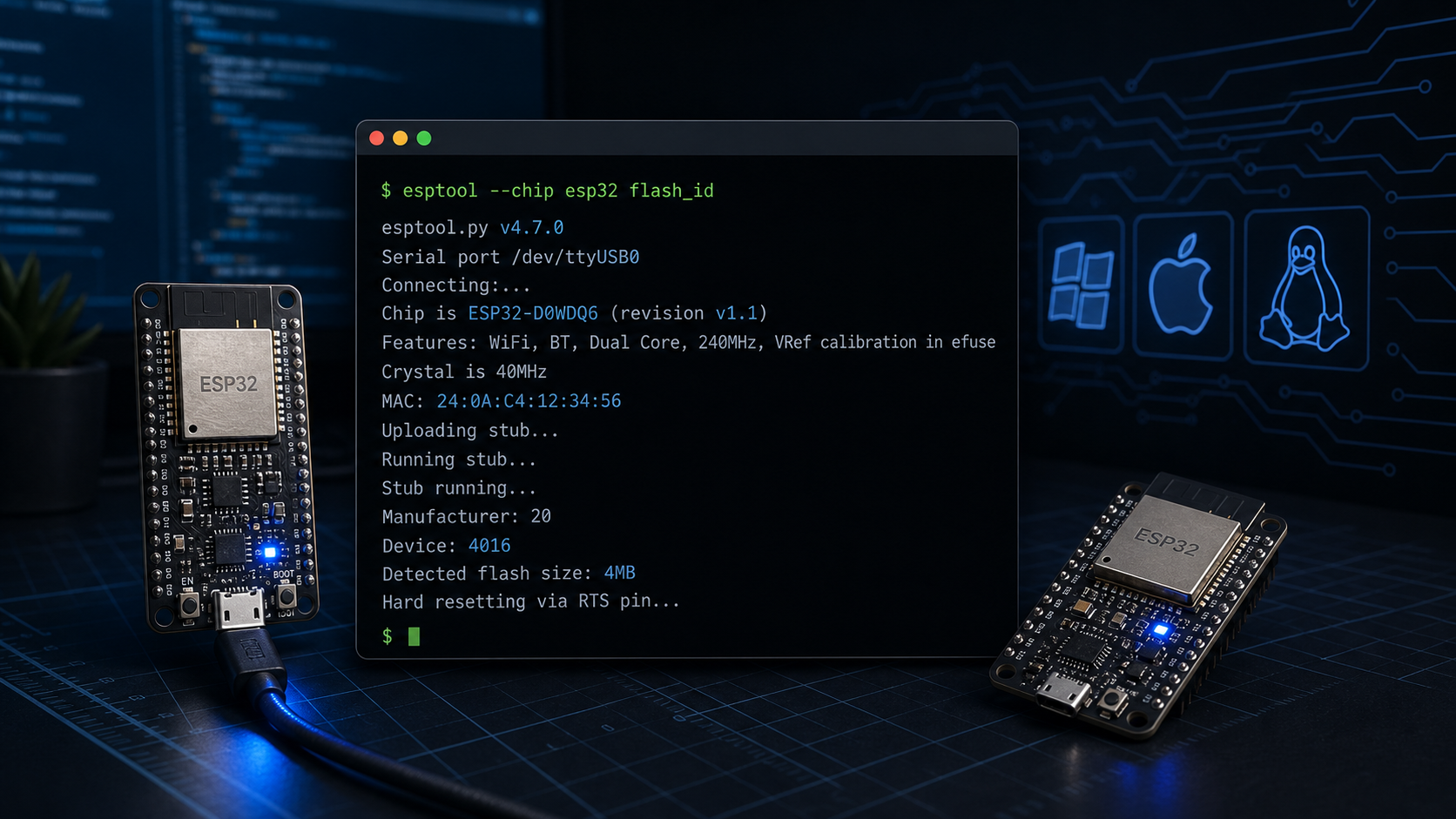
esptool — официальная утилита Espressif для работы с микросхемами ESP8266 и ESP32 через последовательный порт. Ей можно стереть flash-память, записать прошивку, прочитать сведения о чипе и проверить соединение с платой.
Эта инструкция пригодится перед установкой MicroPython, CircuitPython, ESP-IDF, Arduino-образа или заводской firmware. В основной статье esptool используется для записи .bin-файлов.
Что понадобится
- Python 3. Убедитесь, что команды
python --versionилиpython3 --versionработают. - ESP32 и USB-кабель с передачей данных.
- Драйвер USB-UART, если на плате CP210x, CH340/CH341 или CH9102.
- Терминал: PowerShell/Windows Terminal, Terminal в macOS или любой shell в Linux.
Установка через pip
Самый простой способ:
python -m pip install --upgrade esptoolНа macOS/Linux, если Python вызывается как python3:
python3 -m pip install --upgrade esptoolПроверьте результат:
python -m esptool versionЕсли команда вывела версию, всё готово. В этой серии статей используем форму python -m esptool, а не просто esptool: она надёжнее работает в системах, где папка с исполняемыми скриптами Python не добавлена в PATH.
Рекомендуемый вариант: виртуальное окружение
Если не хотите устанавливать пакеты Python глобально, создайте отдельное окружение:
python -m venv esptoolenvАктивируйте его.
Windows PowerShell
.\esptoolenv\Scripts\Activate.ps1Windows cmd.exe
esptoolenv\Scripts\activate.batmacOS и Linux
source esptoolenv/bin/activateТеперь установите пакет:
python -m pip install --upgrade esptoolПосле завершения работы окружение можно отключить:
deactivateНаходим последовательный порт
Windows
Подключите ESP32, откройте «Диспетчер устройств» и найдите раздел «Порты (COM и LPT)». Запомните номер, например COM5.
macOS
ls /dev/cu.*Часто будут видны /dev/cu.usbserial-*, /dev/cu.SLAB_USBtoUART или /dev/cu.wchusbserial*.
Linux
ls /dev/ttyUSB* /dev/ttyACM* 2>/dev/nullОбычно это /dev/ttyUSB0 или /dev/ttyACM0.
Если подключаете плату в Linux и не видите порт, посмотрите последние сообщения ядра:
dmesg | tail -n 30Проверяем связь с ESP32
Замените значение порта на своё.
macOS/Linux:
python -m esptool --port /dev/cu.usbserial-0001 chip_idWindows:
python -m esptool --port COM5 chip_idДля явного выбора семейства можно добавить --chip esp32:
python -m esptool --chip esp32 --port /dev/cu.usbserial-0001 chip_idПри успехе esptool покажет информацию о кристалле, MAC-адрес и другие параметры. Если команда не может подключиться, переведите плату в режим загрузчика: удерживайте BOOT, кратко нажмите EN/RESET, отпустите BOOT и запустите команду ещё раз.
Основные команды esptool
Стереть всю flash-память
python -m esptool --port <PORT> erase_flashПример:
python -m esptool --port COM5 erase_flashКоманда удалит программу, файловую систему и все данные из flash. Делайте это, если устанавливаете прошивку впервые, переходите между сильно разными firmware или устраняете проблемы с остаточными разделами памяти.
Записать один файл прошивки
Шаблон:
python -m esptool --chip <CHIP> --port <PORT> --baud 460800 write_flash -z <OFFSET> <FIRMWARE.bin>Пример для распространённой generic-прошивки обычного ESP32:
python -m esptool --chip esp32 --port COM5 --baud 460800 write_flash -z 0x1000 firmware.binНо адрес нельзя считать универсальным. Для классического ESP32 MicroPython часто используется 0x1000; для ESP32-S3 MicroPython на странице загрузки может быть указан 0x0; CircuitPython для конкретной платы также требует свои параметры. Всегда берите CHIP, OFFSET и имя файла из инструкции к вашему firmware.
Снизить скорость передачи
Если прошивка срывается, замените 460800 на 115200:
python -m esptool --chip esp32 --port COM5 --baud 115200 write_flash -z 0x1000 firmware.binЭто медленнее, но иногда стабильнее для плохого кабеля, USB-хаба или нестандартного USB-UART преобразователя.
Проблемы и решения
python не является внутренней или внешней командой
Установите Python 3 с официального сайта или через пакетный менеджер и перезапустите терминал. В Windows при установке Python включите опцию добавления Python в PATH. Иногда помогает команда py:
py -m pip install esptool
py -m esptool version
No module named esptool
Пакет установлен для другого интерпретатора Python. Ставьте и запускайте его через один и тот же путь:
python -m pip install --upgrade esptool
python -m esptool version
Failed to connect / Connecting...
- Проверьте правильность COM-порта или
/dev/tty.... - Закройте Arduino IDE, Thonny, serial monitor и другие программы, удерживающие порт.
- Войдите в bootloader комбинацией BOOT + RESET.
- Используйте другой USB-кабель и прямое подключение без хаба.
- Установите драйвер CP210x/CH340, если порт вообще не появляется.
Permission denied в Linux
Добавьте пользователя в группу dialout:
sudo usermod -aG dialout $USERЗатем завершите сеанс пользователя и войдите снова. Временно можно запускать через sudo, но постоянное использование sudo для esptool лучше не делать.
Порт исчезает после прошивки
У некоторых ESP32-S2/S3/C3 плат порт в bootloader и порт работающей прошивки — это разные USB-устройства. Отключите и подключите плату заново, затем снова проверьте список портов.